
Stipula del contratto su MEPA: la “Gestione Esecuzione Contrattuale” diventa il passaggio obbligato
Cosa cambia per RUP e Punti Ordinanti dopo la firma e il caricamento del documento di stipula — guida operativa passo dopo passo
Chi opera quotidianamente su Acquisti in Rete PA per la gestione di affidamenti diretti e Trattative Dirette conosce bene la sequenza consolidata della fase di stipula, riprodotta nella schermata seguente: da qui parte il nostro percorso, perché è proprio a valle di questo passaggio — già noto — che si inserisce la novità di cui parliamo in questo articolo.
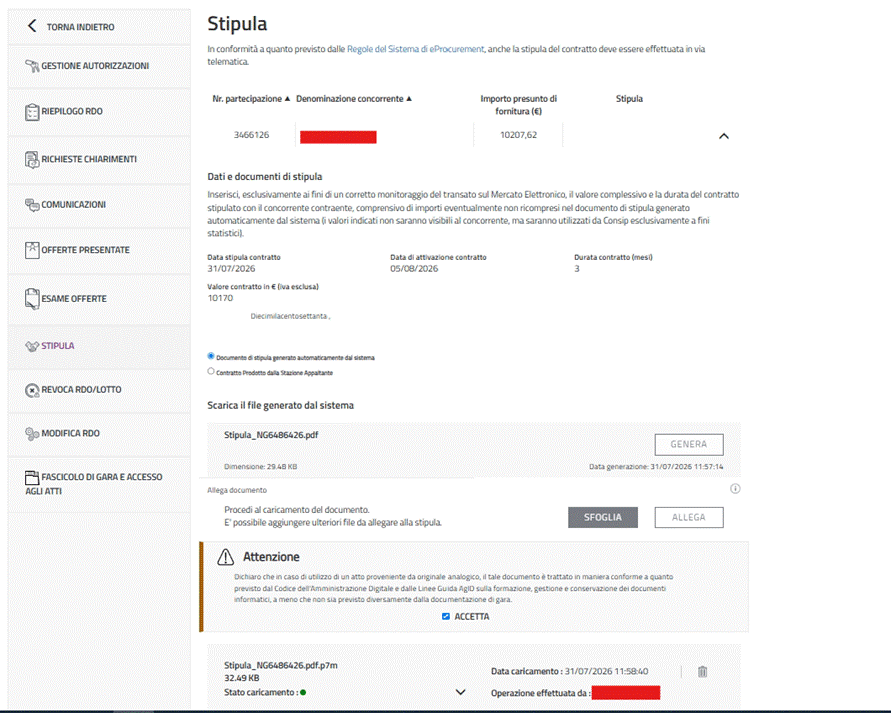
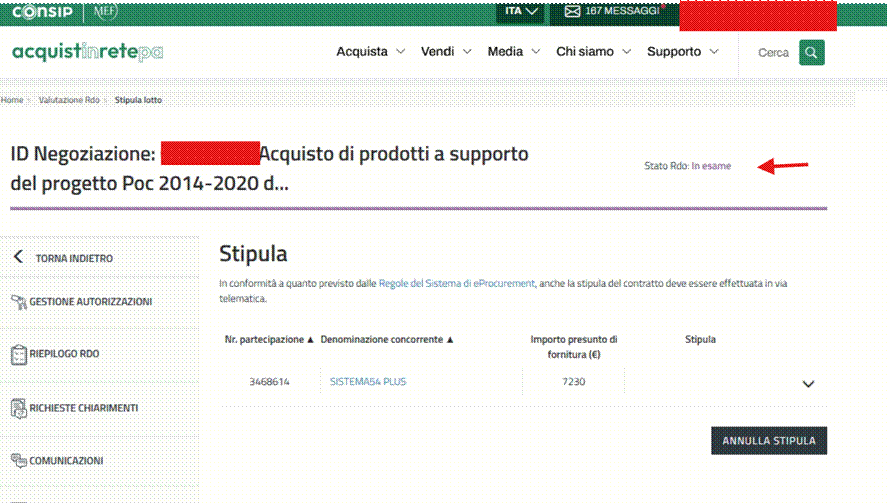
Fig. 1 – La sezione STIPULA della procedura: dati del contratto, generazione del documento e caricamento del file firmato digitalmente (.p7m).
Nella schermata, come sempre, la stazione appaltante:
- ›verifica o completa i dati riepilogativi del contratto già impostati dal sistema: Data stipula contratto, Data di attivazione contratto e Durata contratto (mesi);
- ›controlla il Valore contratto in € (IVA esclusa), riportato sia in cifre che in lettere;
- ›sceglie tra le due opzioni previste: “Documento di stipula generato automaticamente dal sistema” (il caso più frequente per gli affidamenti diretti) oppure “Contratto Prodotto dalla Stazione Appaltante”, quando si utilizza un proprio schema di contratto;
- ›genera il documento con il pulsante GENERA (nell’esempio, Stipula_NG6486426.pdf), lo scarica, lo fa firmare digitalmente al Dirigente Scolastico/Punto Ordinante e lo carica a sistema in formato .p7m con la funzione ALLEGA;
- ›spunta la dichiarazione “ACCETTA” relativa alla conformità del documento alle Linee Guida AgID sulla formazione, gestione e conservazione dei documenti informatici, necessaria in particolare quando l’atto proviene da un originale analogico;
- ›riceve conferma dell’avvenuto caricamento del file firmato , poi clicca su Stipula (Stipula_NG6486426.pdf.p7m), con indicazione di data di caricamento, stato di caricamento (pallino verde) e utente che ha effettuato l’operazione.
Fino a ieri, questo insieme di operazioni — generazione, firma e caricamento del documento di stipula in .p7m — esauriva, nella pratica, gli adempimenti immediatamente necessari a livello di piattaforma: il contratto poteva considerarsi stipulato e la procedura restava in carico alla stazione appaltante solo per gli obblighi di trasparenza e le comunicazioni ANAC gestite con gli strumenti già in uso.
Vediamo insieme, passo dopo passo, cosa succede subito dopo il caricamento del file di Fig. 1, quali dati vanno inseriti nel nuovo strumento e quali sono le attenzioni da avere per non incorrere in errori procedurali, prendendo come riferimento un caso concreto: un affidamento diretto per la fornitura di dispositivi digitali nell’ambito del POC “Per la Scuola” 2014-2020, Asse II, Azione 10.8.6 “Centri scolastici digitali”.
1. Il nuovo obbligo: dal Riepilogo RdO alla Gestione Esecuzione Contrattuale
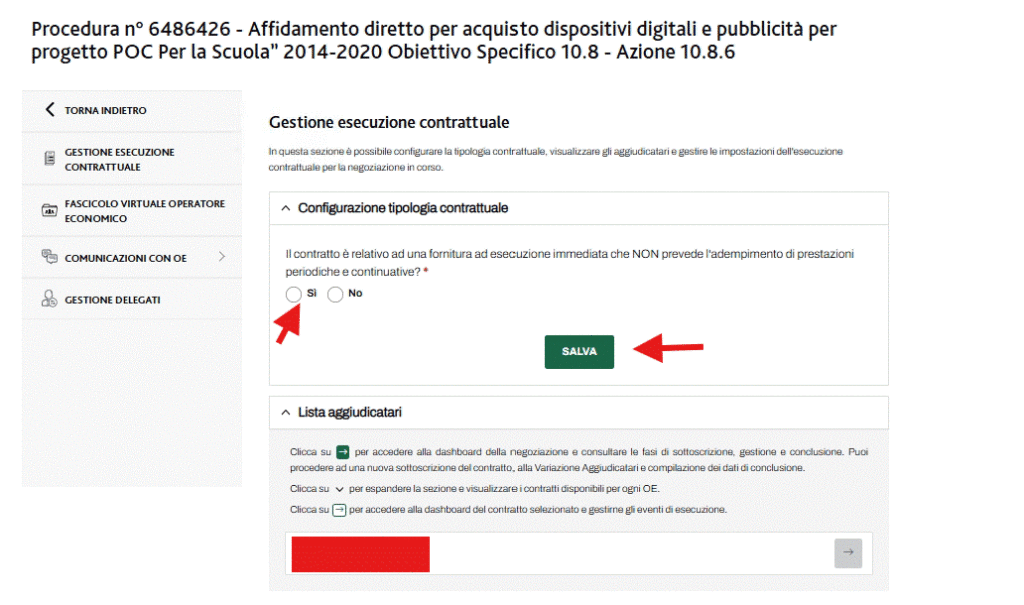
Andiamo sul cruscotto, clicchiamo su Cerca ordini e negoziazioni e inseriamo il numero della procedura come da esempio
Dal menu laterale della pagina della procedura compare infatti la nuova voce “GESTIONE ESECUZIONE CONTRATTUALE”, che rappresenta il vero hub da cui gestire l’intera fase esecutiva del contratto: sottoscrizione, gestione e conclusione, ovvero tutti gli adempimenti previsti dal Ciclo di Vita dei contratti pubblici e quanto previsto dagli art.27-28 del Dlgs 36/2023.
Accedendo alla sezione si arriva alla schermata della procedura, procedere come da esempio sottostante
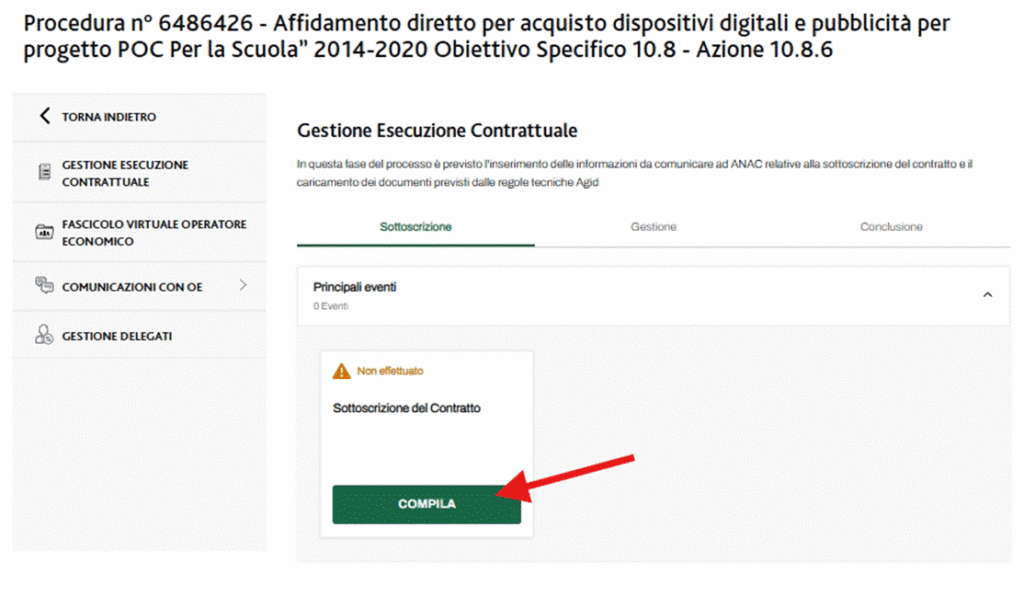
Clicchiamo ora su Compila
Compiliamo adesso la sezione in base alle nostre esigenze come da esempio sottostante
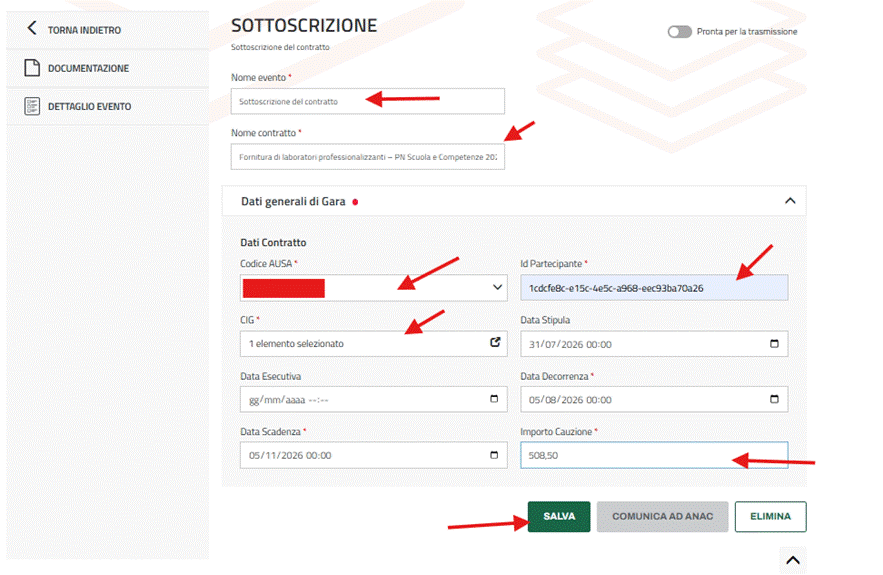
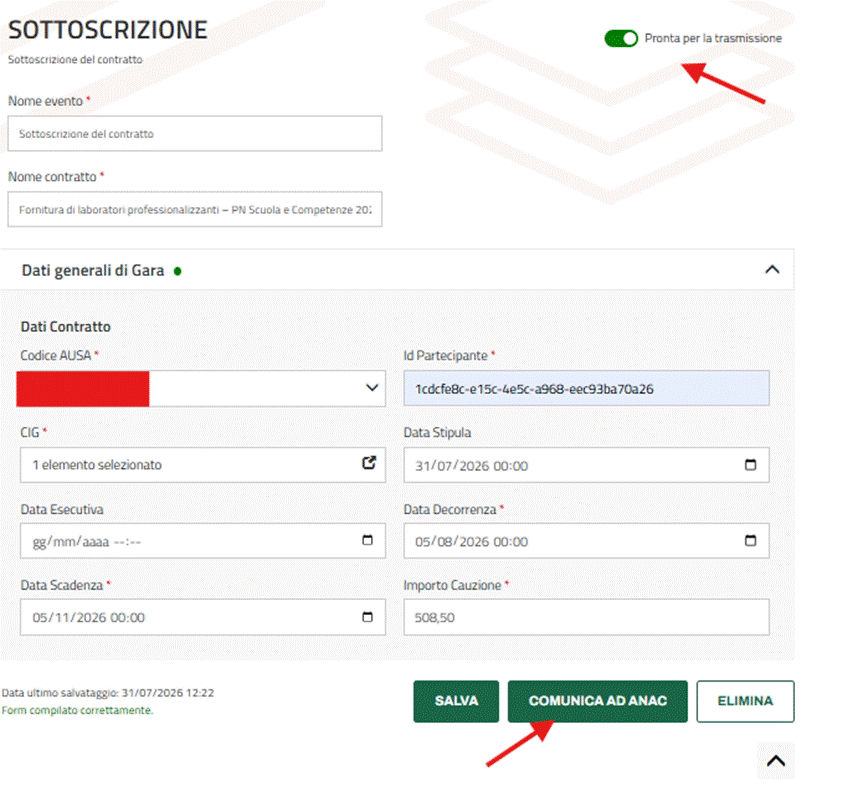
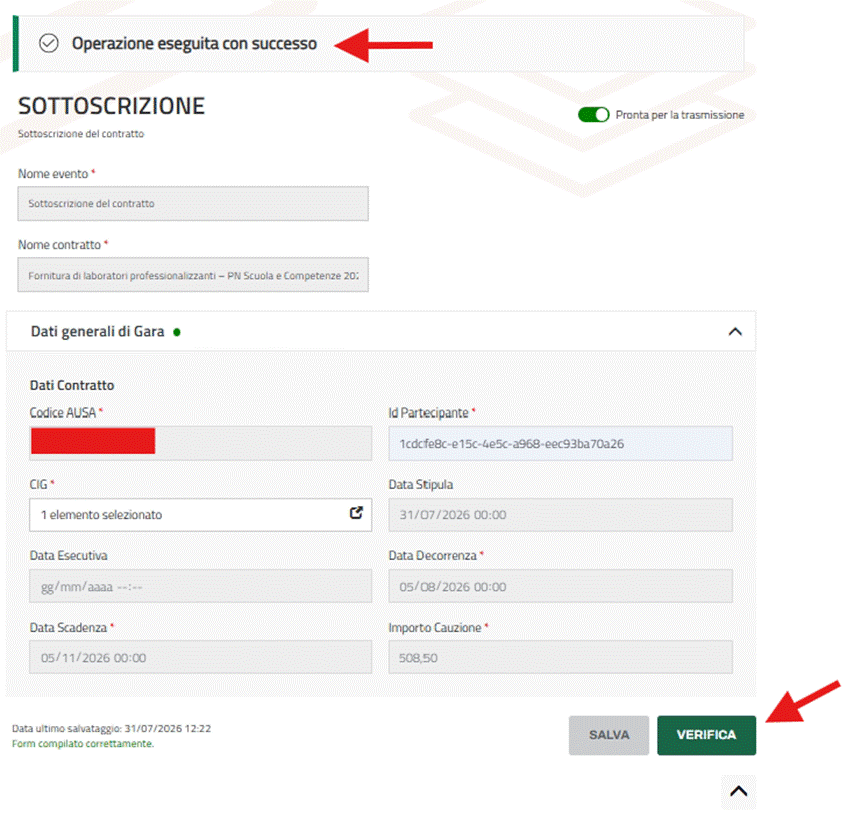
Una volta completato l’inserimento dei dati , clicchiamo su Verifica a questo punto lo stato della procedura cambierà i Stipulato e arriverà la notifica all’operatore economico.
Il modulo “Sottoscrizione” riprende nella sostanza i dati della scheda ANAC SC1 (Sottoscrizione del contratto), integrandoli però direttamente nel flusso MEPA. Il form richiede la compilazione dei seguenti campi: